Interna otpremnica
1) Namena forme
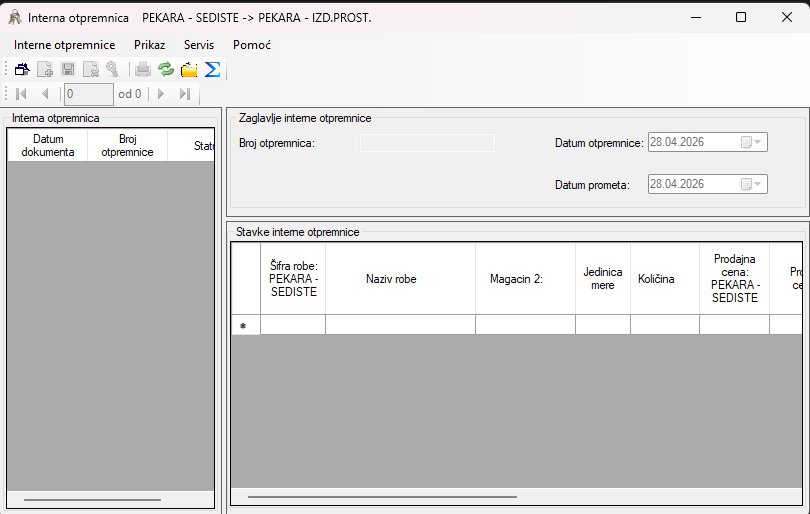
Forma služi za izradu interne otpremnice (prenosa robe) između dva magacina/objekta:
- Iz magacina: trenutni magacin (naziv se vidi u naslovu forme i u kolonama)
- U magacin: prijemni magacin/objekat (naziv se vidi u naslovu i u kolonama)
IO može biti u statusu:
- U obradi (nije rasknjižena) - dozvoljene izmene
- Rasknjiženo (zaključano) - izmene nisu dozvoljene, može štampa
2) Glavni delovi ekrana
- Leva tabela (gore/levo) - spisak dokumenata
- Prikazuje sve IO dokumente za izabrani par magacina.
- Kolone tipično: datum, broj, status.
- Klikom na red menja se prikaz stavki desno.
- Polja zaglavlja
- Datum dokumenta
- Datum prometa
- Broj
- Desna tabela (stavke) - stavke interne otpremnice
- Unosite robu i količine.
- Prikazane su vrednosti i cene za oba magacina (kolone su naslovljene imenom magacina).
3) Kreiranje novog dokumenta
- Klik na dugme/meni Novo zaglavlje.
- Program automatski dodeljuje broj dokumenta (interni broj i kombinovani broj, u zavisnosti od pravila).
- Nakon kreiranja, prelazite na unos stavki.
Napomena: ako imate nesnimljene izmene na prethodnom dokumentu, bićete pitani da snimite/odustanete/prekinete.
4) Unos i izmena stavki
Dodavanje nove stavke
- Klik na Nova stavka ili stanite na poslednji red (novi red) u tabeli stavki.
- Podrazumevane vrednosti su 0 za količinu i cene.
Šifra robe (prvi magacin) i šifra u prijemnom magacinu (drugi magacin)
Kolone zavise od načina šifriranja:
- Ako je uključeno "Dramin šifriranje" (numerički).
- Ako je uključeno "Korisnička šifra" (tekst).
Važno: Ne možete uneti uslugu u internu otpremnicu. Ako izaberete uslugu, dobićete grešku u ćeliji.
Brza pretraga robe (F1)
U tabeli stavki:
- Dok ste u koloni šifra robe u prvom magacinu i u režimu izmene:
- F1 otvara šifarnik robe za prvi magacin.
- Dok ste u koloni Šifra prijemnog magacina i u režimu izmene:
- F1 otvara šifarnik robe za prijemni magacin.
Posle izbora robe:
- Popunjava se naziv, jedinica mere, PDV procenat i cene (u skladu sa pravilima magacina).
- Program može prijaviti grešku ako roba ne postoji u ciljnom magacinu (drugi magacin).
Brzi unos po 3 slova (opcija)
Ako je uključena opcija "Brzi unos robe 3 slova":
- U koloni šifre robe, kada unesete 3 slova (ne brojeve), automatski se otvara šifarnik i predlaže pretragu po nazivu.
Količina i cena
- Unos količine i cene je kontrolisan (dozvoljeni format).
- Program može reagovati na promenu:
- Prodajne cene: upozorenje ili zabrana (u zavisnosti od podešavanja).
- Količine: upozorenje ili zabrana odlaska u minus (u zavisnosti od podešavanja i da li je roba usluga).
Automatski obračuni
Posle izmene šifre/količine/cene, automatski se računaju:
- Prodajne vrednosti
- PDV iznos (ako je relevantno)
- Vrednosti bez PDV
- Prikaz ukupnih suma na dnu (za oba magacina)
Takođe je moguće direktno izmeniti kolonu Prodajna vrednost bez PDV-a (ako nije zaključano), pa se cena preračunava iz vrednosti/količine.
5) Navigacija tastaturom
- Enter u tabeli stavki:
- prelazi na sledeću vidljivu ćeliju; na kraju reda prelazi na sledeći red.
- Esc:
- ako ste u izmeni ćelije: otkazuje izmenu te ćelije
- ako niste u izmeni i nijedan grid nije u edit režimu: zatvara formu
- F1:
- otvara šifarnik robe (u relevantnim kolonama, vidi gore)
6) Snimanje izmena
- Dugme/meni Snimi postaje aktivan čim krenete da menjate stavke ili zaglavlje.
- Ako pokušate da promenite red dokumenta, osvežite prikaz ili zatvorite formu sa nesnimljenim izmenama:
- bićete pitani da snimite, odustanete ili prekinete.
Ako u tabeli postoji ćelija sa greškom (crveni indikator/tekst greške), snimanje neće biti dozvoljeno dok se greške ne isprave.
7) Rasknjižavanje (zaključavanje) i otključavanje
Rasknjiži / Zaključaj
- Kada je dokument u obradi, dugme prikazuje "Rasknjiži".
- Rasknjižavanje radi:
- Skida količine sa stanja u prvom magacinu
- Povećava stanje u drugom magacinu
- Upisuje cenu u drugom magacinu (prodajna ili maloprodajna, u zavisnosti od tipa magacina)
Ako je uključena kontrola minusa, program može:
- upozoriti da roba ide u minus, ili
- zabraniti rasknjižavanje ako bi stanje otišlo u minus.
Otključaj
- Kada je dokument rasknjižen, dugme prikazuje "Otključaj".
- Otključavanje traži ovlašćenje (korisnik/šifra) i vraća promene zaliha (suprotno od rasknjižavanja).
- Posle otključavanja, izmene su ponovo dozvoljene.
Napomena: Ako nemate prava (privilegije), otključavanje može biti onemogućeno.
8) Štampa
- Štampa je dozvoljena samo za rasknjiženu (zaključanu) otpremnicu.
- Program otvara pregled štampe (preview) gde možete:
- pregledati,
- eksportovati,
- odštampati.
Prikaz i prisustvo PDV kolona zavisi od toga da li je PDV potreban (u zavisnosti od podešavanja firme i tipova magacina).
9) Osvežavanje i sortiranje
- Osveži: učitava ponovo podatke (nije dozvoljeno ako imate nesnimljene izmene).
- Sortiranje u listi dokumenata:
- Klik na zaglavlje kolone sortira; posebno je definisano ponašanje za Broj kalkulacije fakture (menja ASC/DESC).
Boje redova u listi dokumenata obično razlikuju:
- zaključane (rasknjižene) i
- otključane (u obradi).
10) Brisanje
- Brisanje stavke: moguće samo dok dokument nije zaključan.
- Brisanje dokumenta (zaglavlja):
- nije moguće ako ima stavki,
- nije moguće ako nije snimljeno stanje stavki,
- nije moguće za zaključan dokument.
11) Kontekst meni u tabeli stavki (desni klik)
U zavisnosti od kolone i stanja dokumenta:
- Copy / Paste: kopiranje/lepljenje selektovanih ćelija (mora biti isti tip podatka; ne može u read-only kolone).
- Koeficijent: množi vrednosti u selektovanim ćelijama (npr. masovna korekcija cena).
- Prenesi prodajnu cenu u prijemni magacin:
- radi samo ako su selektovane ćelije u koloni ProdajnaCena i dokument nije zaključan,
- unosi se procenat (popust) i ažurira ProdajnaCena2 (cena u drugom magacinu).
12) "Servis" - prebacivanje otpremnice u drugi magacin (napredno)
U meniju Servis mogu postojati opcije tipa "Prenos u [naziv magacina]":
- Dostupno samo ako nema nesnimljenih izmena.
- Program proverava da li roba postoji u ciljnom magacinu:
- ako ne postoji, može je automatski kreirati,
- zatim ažurira veze stavki i zaglavlje na novi magacin.